
رسم نمودار در اکسل؛ آموزش گامبهگام انواع نمودار
نرمافزار اکسل یکی از کاربردیترین ابزارها برای ثبت اطلاعات، محاسبات و تحلیل دادهها است. بااینحال، زمانی که با تعداد زیادی عدد و اطلاعات روبهرو هستیم، بررسی آنها از طریق جدول همیشه ساده نیست. نمودار در اکسل به ما کمک میکند اطلاعات را به شکل تصویری نمایش دهیم، تغییرات را بهتر درک کنیم و نتایج را سریعتر تحلیل کنیم.
برای مثال، اگر فروش ماهانه یک فروشگاه را در اکسل ثبت کرده باشید، میتوانید با رسم نمودار متوجه شوید فروش در کدام ماه بیشتر بوده یا چه زمانی کاهش پیدا کرده است. همچنین میتوانید اطلاعات مربوط به هزینهها، درآمد، نمرات دانشآموزان، آمار فروش و عملکرد کسبوکار را به نمودار تبدیل کنید.
نمودار در اکسل چیست و چه کاربردی دارد؟
نمودار در اکسل ابزاری برای نمایش گرافیکی دادههای عددی و مقایسه اطلاعات است. به کمک این قابلیت، بهجای بررسی ردیفهای متعدد یک جدول، میتوانید اطلاعات را بهصورت تصویری مشاهده کنید.
مهمترین کاربردهای نمودار در اکسل عبارتاند از:
مقایسه میزان فروش محصولات مختلف
بررسی تغییرات درآمد و هزینه در طول زمان
نمایش سهم هر بخش از مجموع اطلاعات
تحلیل عملکرد کارکنان یا واحدهای سازمانی
نمایش روند پیشرفت پروژهها
تهیه گزارشهای مدیریتی و داشبوردهای حرفهای
اکسل انواع مختلفی از نمودارها را در اختیار کاربران قرار میدهد. انتخاب نوع نمودار به ماهیت اطلاعات و هدف شما از نمایش آنها بستگی دارد.
نحوه رسم نمودار در اکسل به زبان ساده
برای ساخت اولین نمودار در اکسل، لازم نیست دانش تخصصی در زمینه تحلیل داده داشته باشید. کافی است اطلاعات خود را بهصورت منظم در یک جدول وارد کنید و مراحل زیر را انجام دهید.
مرحله اول: آمادهسازی اطلاعات در جدول
ابتدا دادههایی را که میخواهید به نمودار تبدیل کنید، در سلولهای اکسل وارد کنید. بهتر است ردیف اول جدول شامل عنوان ستونها باشد تا اکسل بتواند اطلاعات را بهتر تشخیص دهد.
برای مثال، فرض کنید قصد دارید میزان فروش یک فروشگاه را در سه ماه بررسی کنید.
ماه | میزان فروش (میلیون تومان) |
|---|---|
فروردین | 120 |
اردیبهشت | 180 |
خرداد | 150 |
تیر | 220 |
مرداد | 260 |
در این مثال، ستون اول نام ماهها و ستون دوم میزان فروش را نشان میدهد. با استفاده از این اطلاعات میتوان نموداری ساخت که تغییرات فروش را بهوضوح نمایش دهد.
مرحله دوم: انتخاب دادههای موردنظر
پس از تکمیل جدول، محدوده سلولهایی را که میخواهید در نمودار نمایش داده شوند، انتخاب کنید. در مثال بالا، باید هر دو ستون شامل عنوانها و مقادیر فروش را انتخاب کنید.
اگر عنوان ستونها را نیز انتخاب کنید، اکسل معمولاً از آنها برای نمایش نام دستهها و راهنمای نمودار استفاده میکند.
نکته: اگر دادههای شما در چند ستون غیرمجاور قرار دارند، در بسیاری از نسخههای اکسل میتوانید با نگهداشتن کلید Ctrl محدودههای موردنظر را جداگانه انتخاب کنید.
مرحله سوم: ورود به بخش Insert
بعد از انتخاب دادهها، از نوار بالای اکسل وارد زبانه Insert شوید.
در این قسمت، گزینههای مختلفی برای ساخت نمودار وجود دارد؛ از جمله:
Column Chart برای نمودار ستونی
Line Chart برای نمودار خطی
Pie Chart برای نمودار دایرهای
Bar Chart برای نمودار میلهای افقی
Scatter Chart برای نمودار پراکندگی
نوع نمودار را براساس اطلاعات خود انتخاب کنید. برای مثال، اگر میخواهید میزان فروش ماههای مختلف را مقایسه کنید، نمودار ستونی انتخاب مناسبی است.
مرحله چهارم: انتخاب نوع نمودار
پس از کلیک روی نوع نمودار، اکسل اطلاعات جدول را به شکل گرافیکی نمایش میدهد. در این مرحله، نمودار اولیه ساخته شده است و میتوانید آن را تغییر دهید.
برای نمایش تغییرات فروش در طول ماهها، نمودار خطی گزینه مناسبی است. اما اگر هدف شما مقایسه مقدار فروش در هر ماه باشد، نمودار ستونی نیز انتخاب خوبی خواهد بود.
مرحله پنجم: تنظیم عنوان و ظاهر نمودار
پس از ایجاد نمودار، میتوانید عنوان، رنگها، راهنمای دادهها و سایر اجزای آن را تغییر دهید.
برای تغییر عنوان نمودار، روی عنوان پیشفرض کلیک کنید و متن دلخواه خود را بنویسید. برای مثال:
«نمودار میزان فروش ماهانه فروشگاه»
همچنین با انتخاب نمودار، ابزارهای مرتبط با طراحی و قالببندی آن در نوار بالای اکسل نمایش داده میشوند. از این بخش میتوانید رنگ نمودار را تغییر دهید، برچسبهای داده را اضافه کنید و ظاهر نمودار را بهبود دهید.
رسم نمودار خطی در اکسل
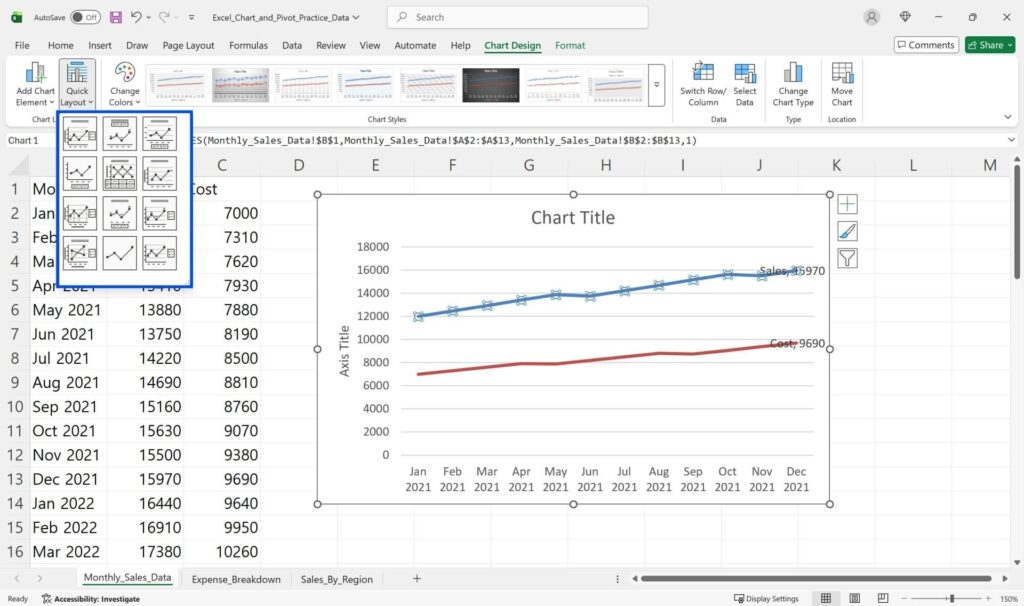
رسم نمودار خطی در اکسل یکی از روشهای کاربردی برای نمایش روند تغییرات اطلاعات در طول زمان است. در این نمودار، نقاط مربوط به مقادیر دادهها با خطوط به یکدیگر متصل میشوند تا روند افزایش یا کاهش اطلاعات مشخص شود.
برای مثال، میتوانید میزان فروش ماهانه، تغییرات قیمت، نمرات دانشآموزان در طول ترم یا تعداد مشتریان روزانه را با نمودار خطی نمایش دهید.
مراحل رسم نمودار خطی
اطلاعات خود را در دو ستون وارد کنید؛ یک ستون برای زمان یا دستهها و ستون دیگر برای مقادیر عددی.
محدوده دادهها را همراه با عنوان ستونها انتخاب کنید.
از نوار بالای اکسل وارد زبانه Insert شوید.
روی گزینه Insert Line or Area Chart کلیک کنید.
یکی از مدلهای نمودار خطی را انتخاب کنید.
عنوان نمودار و سایر تنظیمات موردنیاز را تغییر دهید.
با انجام این مراحل، نمودار خطی شما ایجاد میشود.
چه زمانی از نمودار خطی استفاده کنیم؟
نمودار خطی بیشتر زمانی کاربرد دارد که بخواهید تغییرات یک متغیر را در طول زمان بررسی کنید. برای مثال، اگر میزان فروش در شش ماه متوالی ثبت شده باشد، این نمودار کمک میکند روند کلی فروش را سریعتر تشخیص دهید.
البته اگر هدف شما مقایسه چند گروه مستقل باشد، نمودار ستونی ممکن است انتخاب مناسبتری باشد.
رسم نمودار ستونی در اکسل
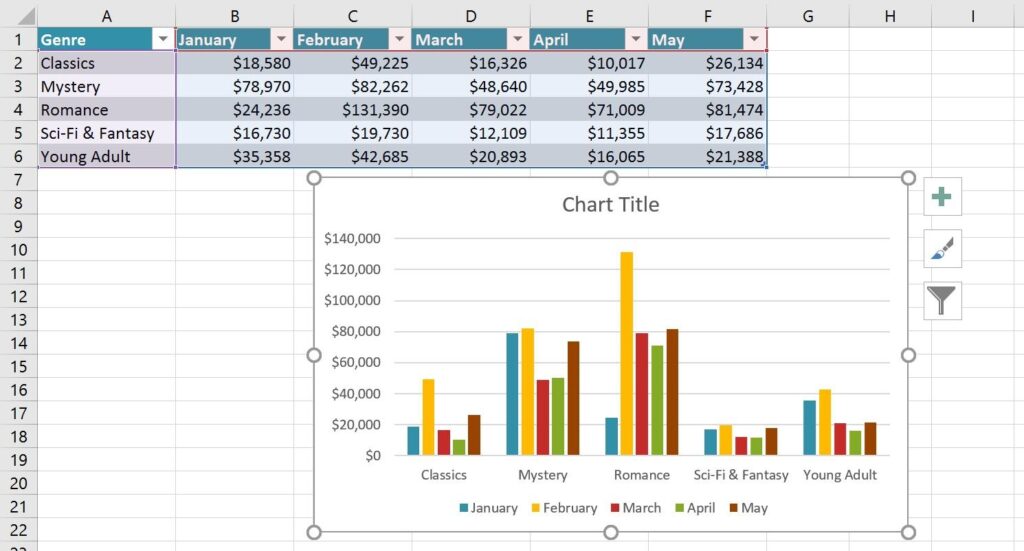
نمودار ستونی یکی از رایجترین انواع نمودار در اکسل است. در این نمودار، مقدار هر دسته با یک ستون عمودی نمایش داده میشود و ارتفاع ستون متناسب با مقدار آن است.
برای مثال، فرض کنید میخواهید میزان فروش چهار محصول را با یکدیگر مقایسه کنید. با رسم نمودار ستونی، مشخص میشود کدام محصول بیشترین و کدام محصول کمترین میزان فروش را داشته است.
برای ساخت این نمودار، ابتدا نام محصولات و میزان فروش آنها را در جدول وارد کنید. سپس محدوده دادهها را انتخاب کرده و از مسیر Insert، گزینه Column Chart را انتخاب کنید.
نمودار ستونی برای مقایسه فروش محصولات، عملکرد شعب مختلف، میزان تولید و نتایج گروههای متفاوت بسیار کاربردی است.
رسم نمودار دایرهای در اکسل
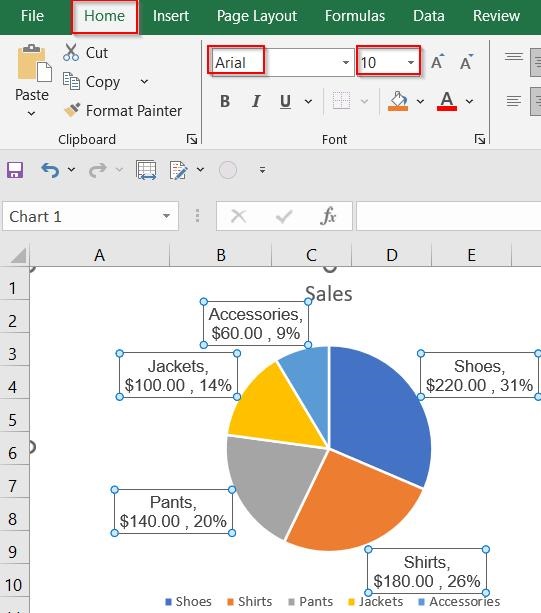
نمودار دایرهای برای نمایش سهم هر بخش از یک مجموع استفاده میشود. در این نمودار، کل دایره معادل 100 درصد اطلاعات است و هر قسمت سهم یک دسته را نشان میدهد.
برای نمونه، اگر بخواهید سهم هزینههای مختلف یک شرکت از کل هزینهها را نمایش دهید، میتوانید از نمودار دایرهای استفاده کنید.
مراحل ایجاد نمودار دایرهای عبارتاند از:
نام دستهها و مقادیر مربوط به آنها را در جدول وارد کنید.
محدوده اطلاعات را انتخاب کنید.
وارد زبانه Insert شوید.
گزینه Insert Pie or Doughnut Chart را انتخاب کنید.
مدل موردنظر خود را انتخاب کنید.
در صورت نیاز، از تنظیمات Chart Elements برچسب دادهها و درصدها را نمایش دهید.
توجه داشته باشید که نمودار دایرهای زمانی خواناتر است که تعداد دستهها محدود باشد و مقایسه سهم هر بخش از کل اهمیت داشته باشد.
چگونه عنوان و رنگ نمودار در اکسل را تغییر دهیم؟
پس از رسم نمودار، میتوانید ظاهر آن را متناسب با نوع گزارش یا سلیقه خود تنظیم کنید.
تغییر عنوان نمودار
برای تغییر عنوان، روی متن عنوان نمودار کلیک کنید و عبارت دلخواه را وارد کنید. بهتر است عنوان کوتاه، روشن و مرتبط با اطلاعات باشد.
تغییر رنگ نمودار
نمودار را انتخاب کنید و از زبانه Chart Design، گزینه Change Colors را بررسی کنید. در این بخش میتوانید از ترکیب رنگهای پیشنهادی اکسل استفاده کنید.
نمایش اعداد روی نمودار
اگر میخواهید مقادیر دقیق هر ستون یا نقطه روی نمودار مشخص باشند، نمودار را انتخاب کرده و از مسیر Chart Design یا گزینههای نمودار، قابلیت Add Chart Element و سپس Data Labels را انتخاب کنید. محل نمایش برچسبها به نوع نمودار بستگی دارد.
تغییر اندازه نمودار
برای تغییر ابعاد نمودار، آن را انتخاب کنید و دستگیرههای اطراف کادر را بکشید. همچنین میتوانید از تنظیمات قالببندی، اندازه دقیق آن را تعیین کنید.
چگونه نوع نمودار را در اکسل تغییر دهیم؟
گاهی پس از ساخت نمودار متوجه میشوید که نوع انتخابشده برای نمایش اطلاعات مناسب نیست. در این شرایط، نیازی نیست نمودار را از ابتدا ایجاد کنید.
برای تغییر نوع نمودار:
روی نمودار کلیک کنید.
وارد زبانه Chart Design شوید.
گزینه Change Chart Type را انتخاب کنید.
نوع جدید نمودار را مشخص کنید.
روی OK کلیک کنید.
با این روش میتوانید نمودار ستونی را به خطی یا نوع دیگری از نمودار تبدیل کنید. البته بهتر است پس از تغییر نوع، عنوان محورها و نحوه نمایش اطلاعات را نیز بررسی کنید.
سؤالات متداول درباره رسم نمودار در اکسل
۱. سادهترین روش رسم نمودار در اکسل چیست؟
اطلاعات را در قالب جدول وارد کنید، محدوده دادهها را انتخاب کنید، وارد زبانه Insert شوید و نوع نمودار موردنظر را انتخاب کنید. سپس عنوان و ظاهر نمودار را تنظیم کنید.
۲. چگونه در اکسل نمودار خطی رسم کنیم؟
ابتدا دادهها را انتخاب کنید، سپس از مسیر Insert و گزینه Line Chart یکی از مدلهای نمودار خطی را انتخاب کنید. برای نمایش روند تغییرات در طول زمان، بهتر است اطلاعات به ترتیب زمانی مرتب شده باشند.
۳. آیا میتوان چند نمودار از یک جدول ایجاد کرد؟
بله. میتوانید از یک محدوده داده چند نمودار مختلف بسازید و هرکدام را برای هدف متفاوتی استفاده کنید؛ برای مثال، نمودار خطی برای نمایش روند و نمودار ستونی برای مقایسه مقادیر.
۴. چگونه اعداد را روی نمودار اکسل نمایش دهیم؟
نمودار را انتخاب کنید و از گزینه Add Chart Element، بخش Data Labels را فعال کنید. با این کار مقادیر دادهها روی نمودار نمایش داده میشوند.
۵. آیا امکان تغییر نوع نمودار پس از ساخت وجود دارد؟
بله. با انتخاب نمودار و استفاده از گزینه Change Chart Type در زبانه Chart Design میتوانید نوع آن را تغییر دهید.
۶. برای نمایش تغییرات فروش ماهانه کدام نمودار مناسبتر است؟
نمودار خطی برای مشاهده روند افزایش و کاهش فروش مناسب است. اگر هدف اصلی مقایسه مقدار فروش در ماههای مختلف باشد، نمودار ستونی نیز گزینه مناسبی خواهد بود.
۷. چرا نمودار اکسل اطلاعات را اشتباه نمایش میدهد؟
این مشکل ممکن است به دلیل انتخاب محدوده نامناسب، تشخیص اعداد بهعنوان متن، وجود سلولهای خالی یا تنظیم نادرست سریهای داده رخ دهد. بررسی بخش Select Data و قالب سلولها معمولاً به پیدا کردن علت کمک میکند.